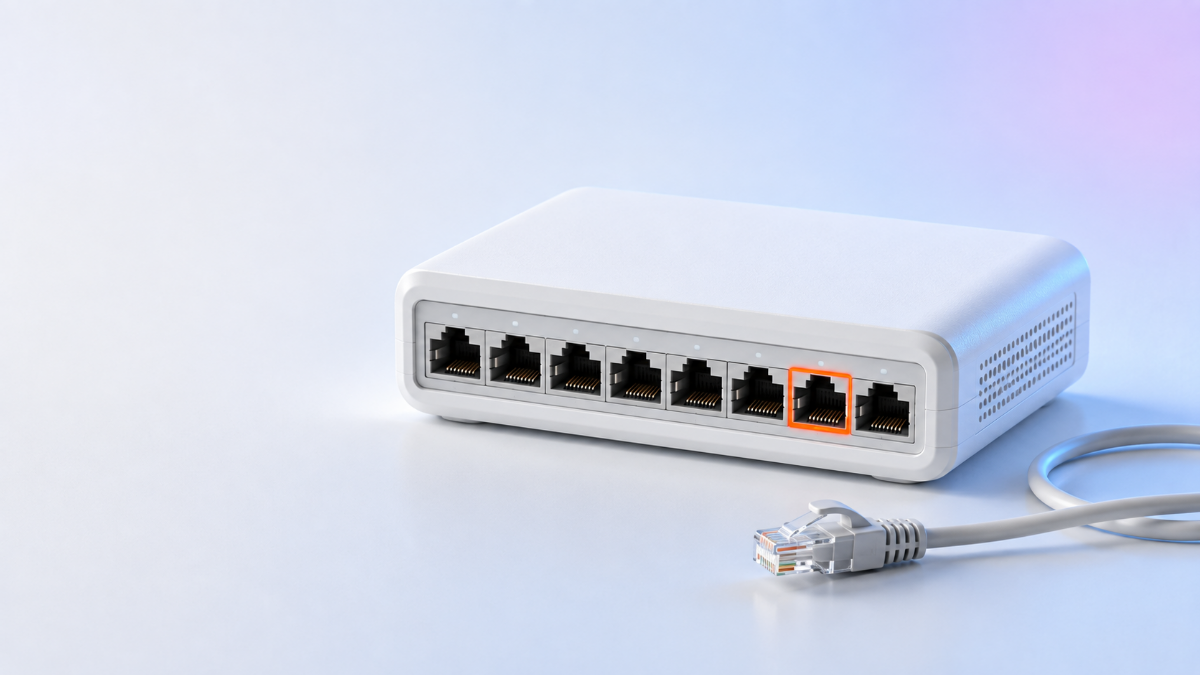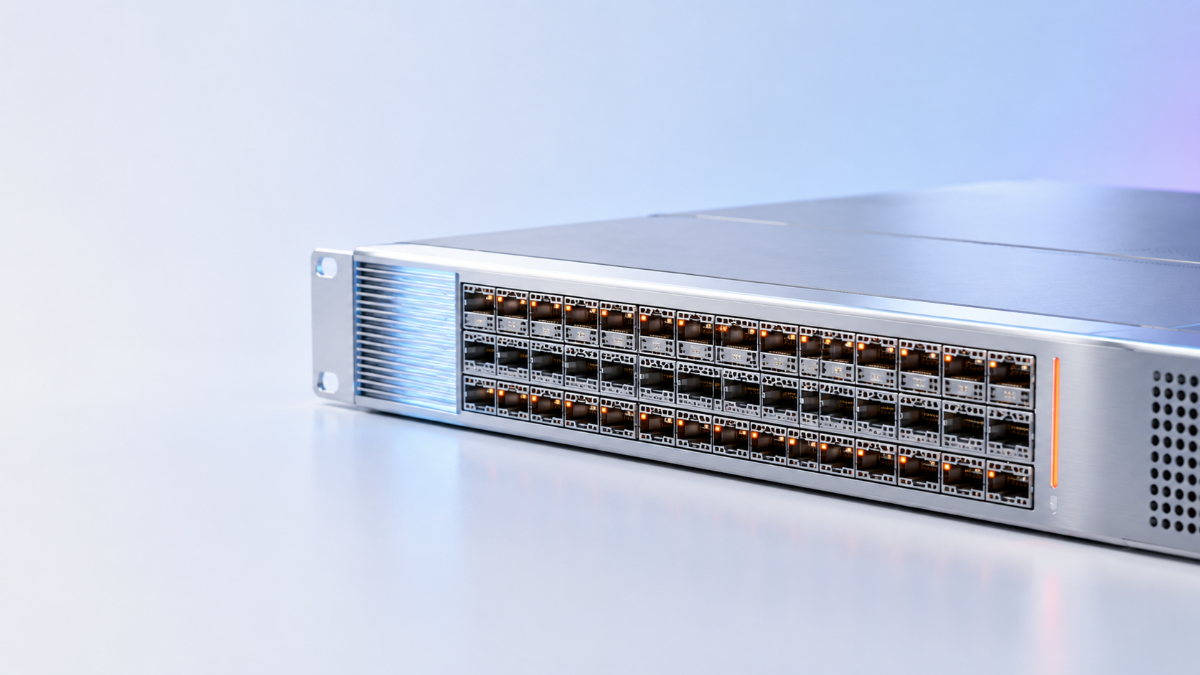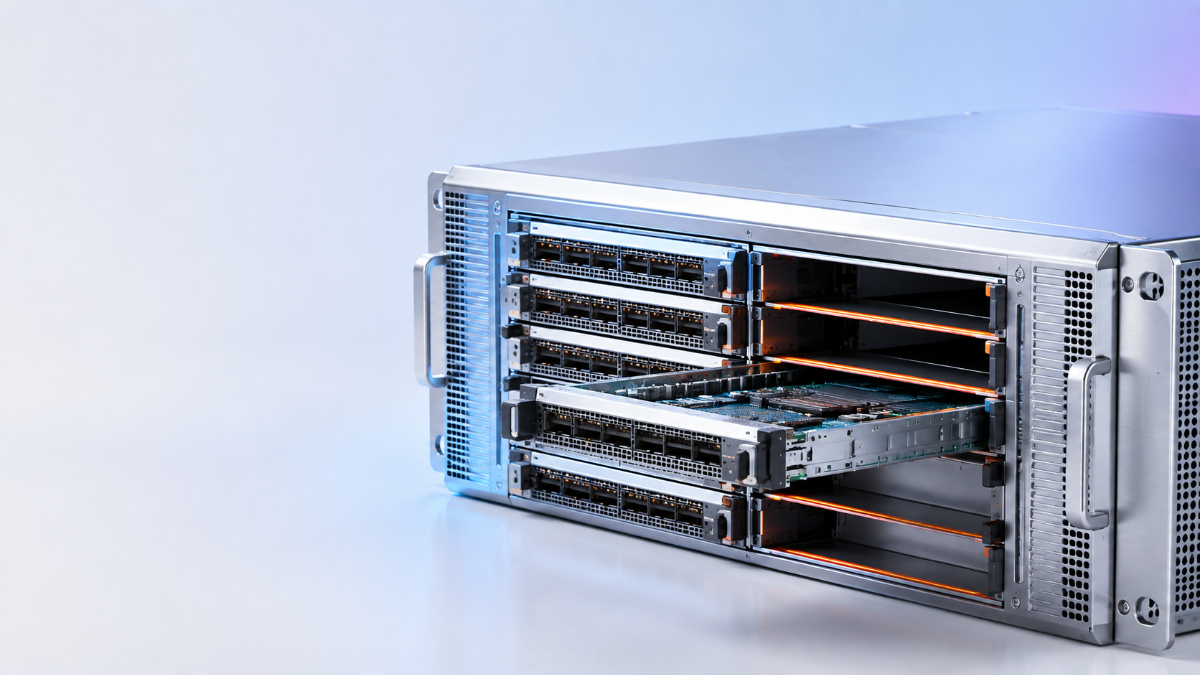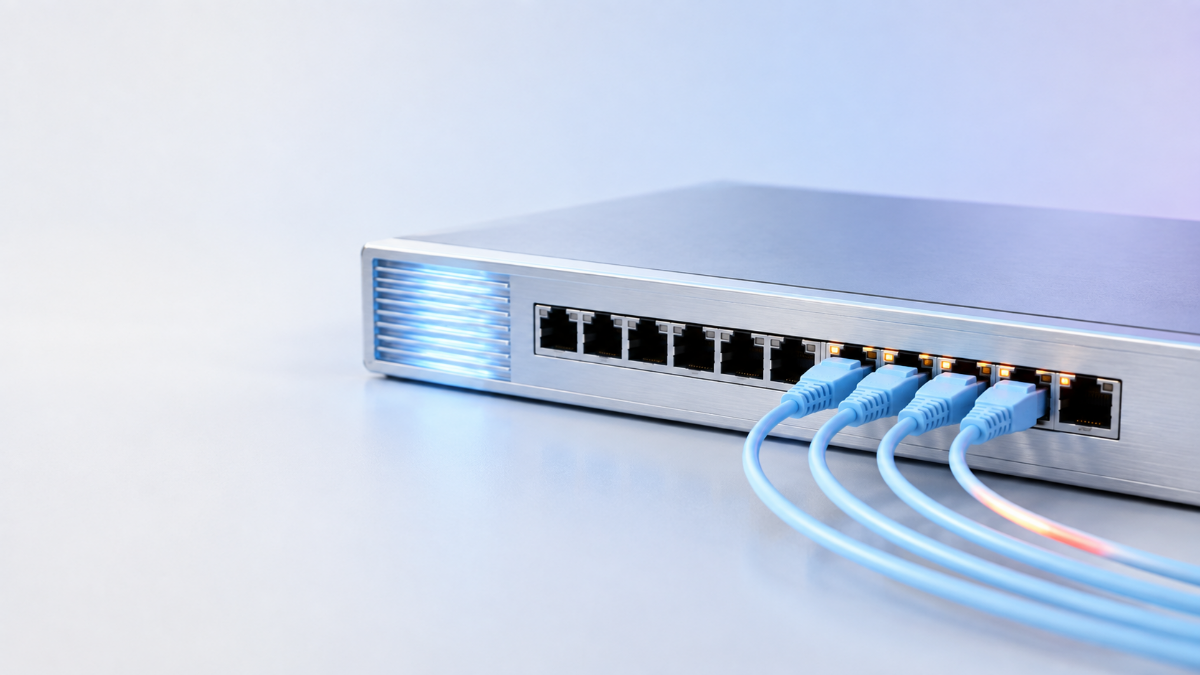
PoE-коммутатор — это устройство, которое одновременно передаёт интернет и электричество по одному обычному Ethernet-кабелю.
Раньше для каждой камеры или точки Wi-Fi нужно было тянуть два кабеля: один для интернета, второй для розетки. PoE-коммутатор решает эту проблему — всё идёт по одному проводу.
Это очень удобно, когда у вас много устройств, разбросанных по территории: камеры видеонаблюдения, точки доступа Wi-Fi, IP-телефоны, датчики умного города, системы на парковках. Вместо того чтобы везде прокладывать розетки и вызывать электрика, можно просто подключить кабель к коммутатору — и всё заработает.
1. Определите, какие устройства вы будете подключать
Составьте простой список: какие камеры, точки Wi-Fi, телефоны или датчики будут подключены к коммутатору. Для каждого устройства нужно узнать две вещи:
Сколько ватт (Вт) оно потребляет — эта информация есть в характеристиках устройства.
Какой стандарт PoE ему нужен — бывает три основных: af (15 Вт), at (30 Вт), bt (60–90 Вт).
Пример:
Камера потребляет 12 Вт и поддерживает стандарт af. Точка доступа — 25 Вт и требует at. Если вы купите коммутатор, который работает только с af, точка доступа просто не включится.
2. Посчитайте общий бюджет мощности (PoE-бюджет)
Это суммарная мощность, которую коммутатор может отдать на все порты одновременно.
Важно: покупайте коммутатор с запасом 15–30% от расчётной мощности.
3. Проверьте, как мощность распределяется по портам
Что делать:
Посмотрите в спецификации фразу «PoE budget per port» или «общий PoE-бюджет». Если написано: «8 портов PoE+, общий бюджет 120 Вт» — это значит, что на все 8 портов одновременно можно получить только 120 Вт (примерно по 15 Вт на порт), а не 30 Вт на каждый.
4. Убедитесь, что стандарт PoE подходит вашим устройствам
Если устройству нужно 50 Вт (bt), а коммутатор даёт только 30 Вт (at) — устройство не заработает. Можно купить отдельный инжектор (блок питания), но это лишние провода и сложности. Лучше сразу подобрать коммутатор с нужным стандартом.
5. Оцените, хватит ли скорости портов для видео и Wi-Fi
Что проверяем:
Сколько видеопотоков будет идти через коммутатор.
Одна камера в среднем создаёт нагрузку 4–8 Мбит/с. Если у вас 16 камер по 8 Мбит/с — это 128 Мбит/с. Обычный 1G порт (1000 Мбит/с) с лёгкостью это тянет.
Какой аплинк (канал вверх) нужен.
Если коммутатор подключён к другому коммутатору или к видеорегистратору, через этот канал пойдёт трафик со всех камер.
Если скорость аплинка окажется слишком низкой, в часы пик (например, вечером, когда все камеры пишут движение) видео начнёт «тормозить», пропадать, а запись — прерываться.
6. Проверьте, поддерживает ли коммутатор VLAN и QoS
Даже если вас интересует только питание, коммутатор влияет на работу всей сети.
VLAN — позволяет разделить сеть на части. Например, камеры в одной сети, а компьютеры — в другой, чтобы посторонние не могли залезть в видео.
QoS — даёт приоритет важному трафику. Например, видео с камер или звонки по IP-телефонии будут идти в первую очередь, а скачивание файлов — чуть медленнее.
Совет:
Для видеонаблюдения и Wi-Fi сети обязательно нужен управляемый коммутатор (Smart или L2). Неуправляемый — это «чёрный ящик», вы не сможете ничего настроить.
7. Убедитесь, что есть удалённое управление и перезагрузка портов
Это очень удобная функция: если камера или точка доступа «зависла» (не реагирует), вы можете дистанционно перезагрузить её через веб-интерфейс.
Не нужно ехать на объект, лезть на столб или вскрывать потолок — просто нажали кнопку в программе, и устройство перезагрузилось.
Если коммутатор стоит на важном объекте (охрана, контроль доступа, видеонаблюдение), он должен работать без перебоев.
Что важно:
Покупка PoE-коммутатора — это не просто «купить коробку с портами». Это решение, которое должно работать стабильно 3–5 лет. Купить PoE-коммутатор под ваш проект можно в разделе «Коммутаторы PoE» каталога Ростелекома, там же есть PoE-инжектор и коммутатор для видеонаблюдения.
Если всё сделано правильно, вы забудете о проблемах с питанием и связью на долгие годы. Если ошибиться — придётся докупать инжекторы, менять коммутатор или ездить на объекты и перезагружать устройства вручную.
Не нашли нужную позицию или хотите проверить конфигурацию? Оставьте заявку — специалист Ростелекома свяжется с вами, подберёт оборудование под ваш проект и рассчитает поставку.